BelajarDev merupakan bagian dari eksperimen Muhammad Ikhsan di Smartech Studios.
Cek Penggunaan Disk di Linux — Perintah dan Contoh
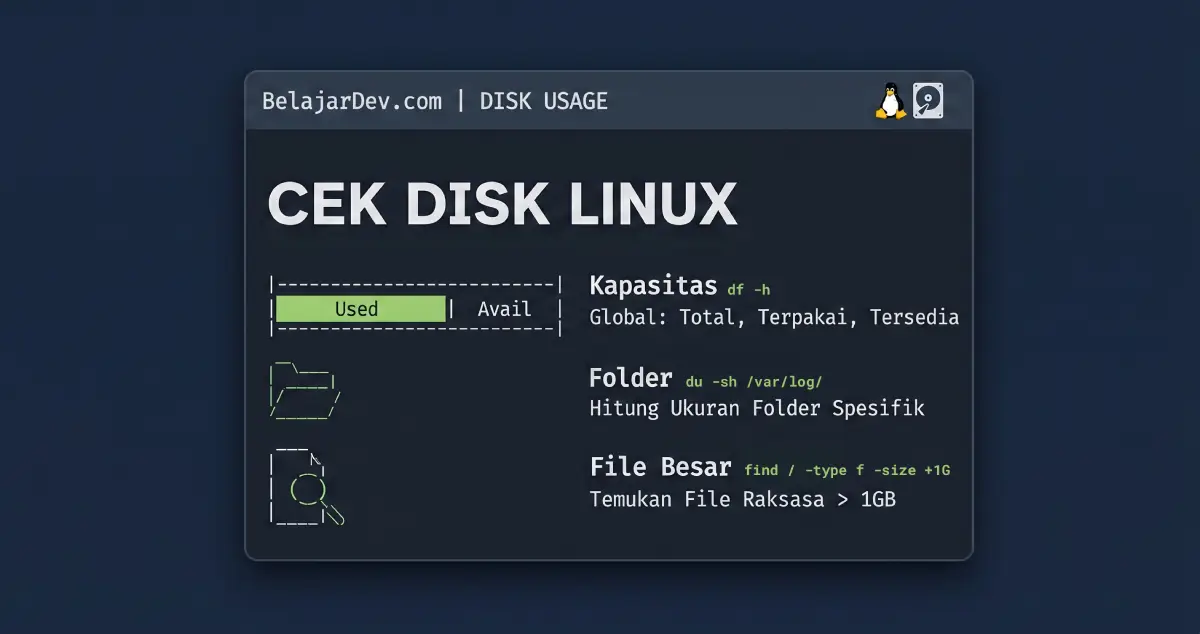
Pendahuluan
Penyimpanan yang penuh dapat menyebabkan kinerja menurun, gagal menyimpan log, atau bahkan menyebabkan layanan tidak dapat berjalan. Oleh karenanya, kita perlu mengetahui bagaimana mengecek penggunaan disk.
☐ Cek penggunaan disk keseluruhan
☐ Cek penggunaan disk per folder
☐ Cek penggunaan disk secara realtime
☐ Cari file-file berukuran besar yang mungkin memenuhi disk
☐ Cari file-file log berukuran besar yang mungkin memenuhi disk
1️. Cek Kapasitas Disk Keseluruhan
Perintah utama yang digunakan untuk melihat kapasitas dan penggunaan disk adalah:
df -h
Contoh output:
Filesystem      Size  Used Avail Use% Mounted on
/dev/sda1       100G   60G   40G  60% /
tmpfs           3.9G  1.2M  3.9G   1% /dev/shm
Penjelasan:
Filesystem: Nama disk atau partisi.Size: Total kapasitas disk.Used: Ruang yang sudah terpakai.Avail: Ruang yang masih tersedia.Use%: Persentase penggunaan kapasitas.Mounted on: Lokasi pemasangan (mounting) partisi dalam sistem.
Tips:
- Jalankan dengan
sudojika ada partisi yang tidak bisa diakses.
2️. Mengecek Penggunaan Disk per Folder
Untuk mengetahui folder ukuran folder tertentu, gunakan:
du -sh /var/log/
Penjelasan:
du: Disk Usage, menampilkan ukuran disk yang digunakan.-s: Menampilkan total ukuran folder, bukan per-file.-h: Human-readable, agar hasil lebih mudah dipahami.
Jika ingin melihat penggunaan disk oleh semua subfolder dalam direktori tertentu:
du -h --max-depth=1 /home/
Contoh output:
277M    /home/usera
1.2G    /home/systemsa
5.5M    /home/admin
38G     /home/
3️. Mengecek Penggunaan Disk Secara Interaktif
ncdu (NCurses Disk Usage) menampilkan daftar folder dan ukuran disk yang digunakan secara real-time, memudahkan navigasi dan pengelolaan penyimpanan.
ncdu
Jika ncdu belum silahkan install dulu:
sudo apt install ncdu   # Debian/Ubuntu
sudo yum install ncdu   # RHEL/CentOS
sudo pacman -S ncdu     # Arch Linux
4️. Mengecek Penggunaan Inode
Kadang-kadang, disk terlihat penuh padahal kapasitas masih tersedia. Ini bisa terjadi karena inodenya habis. Gunakan perintah berikut untuk mengecek:
df -i
Contoh output:
Filesystem                           Inodes  IUsed     IFree IUse% Mounted on
tmpfs                               8207662   1193   8206469    1% /run
/dev/mapper/ubuntu--vg-ubuntu--lv 207880192 481659 207398533    1% /
tmpfs                               8207662      2   8207660    1% /dev/shm
tmpfs                               8207662      5   8207657    1% /run/lock
tmpfs                               8207662      1   8207661    1% /run/qemu
/dev/sda2                            131072    310    130762    1% /boot
/dev/sda1                                 0      0         0     - /boot/efi
Penjelasan:
Inodes: Jumlah total inode pada sistem.IUsed: Jumlah inode yang sudah digunakan.IFree: Jumlah inode yang tersisa.IUse%: Persentase inode yang digunakan.
Solusi jika inode habis:
- Hapus file kecil yang tidak diperlukan, seperti log lama atau cache.
- Pindahkan file ke partisi lain dengan inode yang lebih banyak.
5️. Cari File-File Berukuran Besar
Untuk menemukan file terbesar dalam sistem:
find / -type f -size +500M -exec ls -lh {} + | sort -k5 -rh | head -10
Penjelasan:
find / -type f -size +500M→ Cari file lebih besar dari 500MB.ls -lh {}→ Menampilkan informasi file dalam format mudah dibaca.sort -k5 -rh→ Mengurutkan file berdasarkan ukuran, terbesar di atas.head -10→ Menampilkan 10 file terbesar.- Gantilah
/dengan direktori target tertentu untuk membatasi pencarian.
Contoh output:
-r-------- 1 root         root        128T Apr  1 23:32 /proc/kcore
-rw------- 1 libvirt-qemu kvm         257G Mar 26 23:30 /var/lib/libvirt/images/VM_BARU_DI_SERVER.qcow2
-rw------- 1 root         root        8.0G Jul 14  2023 /swap.img
6️. Cari File-File Log Berukuran Besar
Sistem sering menyimpan banyak log yang bisa memenuhi disk secara bertahap. Untuk mengecek folder /var/log, gunakan:
du -sh /var/log/* | sort -rh | head -10
Penjelasan:
du -sh /var/log/*→ Menampilkan ukuran semua file log.sort -rh→ Mengurutkan dari yang terbesar.head -10→ Menampilkan 10 file atau folder log terbesar.
Jika ingin menghapus log lama (log sebelum 7 hari yang lalu), gunakan:
Pastikan tidak menghapus log penting yang mungkin masih dibutuhkan!
sudo journalctl --vacuum-time=7d
7️. Monitoring Disk Secara Real-time
Gunakan perintah berikut untuk melihat aktivitas disk secara real-time:
iostat -dx 1
Gunakan ini untuk:
- Melihat kecepatan baca/tulis disk.
- Mendeteksi disk I/O tinggi yang bisa menyebabkan lag.
- Menentukan apakah perlu peningkatan storage atau SSD.
Jika iostat belum terinstal:
sudo apt install sysstat   # Debian/Ubuntu
sudo yum install sysstat   # RHEL/CentOS
Penutup
Menjaga kapasitas penyimpanan tetap optimal adalah bagian penting dari administrasi sistem. Dengan memahami berbagai metode pengecekan disk di Linux, kamu dapat:
- Menghindari crash akibat disk penuh.
- Mengidentifikasi file besar yang tidak perlu.
- Memantau performa disk untuk mencegah bottleneck.
| No | Perintah | Deskripsi |
|---|---|---|
| 1 | df -h |
Menampilkan kapasitas disk keseluruhan |
| 2 | du -sh /var/log/ |
Mengecek ukuran folder /var/log |
| 3 | du -h --max-depth=1 /home/ |
Mengecek penggunaan disk oleh semua subfolder dalam direktori /home/ |
| 4 | ncdu |
Menampilkan penggunaan disk secara interaktif |
| 5 | df -i |
Mengecek penggunaan inode |
| 6 | find / -type f -size +500M |
Mencari file berukuran besar (>500MB) pada / |
| 7 | du -sh /var/log/* | sort -rh | head -10 |
Tampilkan 10 file terbesar di /var/log diurutkan dari yang terbesar |
| 8 | iostat -dx 1 |
Monitoring disk secara real-time (kecepatan baca/tulis) |